Il n’y a pas une seule méthode : elle dépend du système de votre téléviseur. Voici la marche à suivre pour les quatre plateformes Smart TV les plus répandues en Belgique, les pièges de saisie les plus courants, et quoi faire si votre modèle est trop ancien.
Sommaire
Ce qu’il faut avoir sous la main
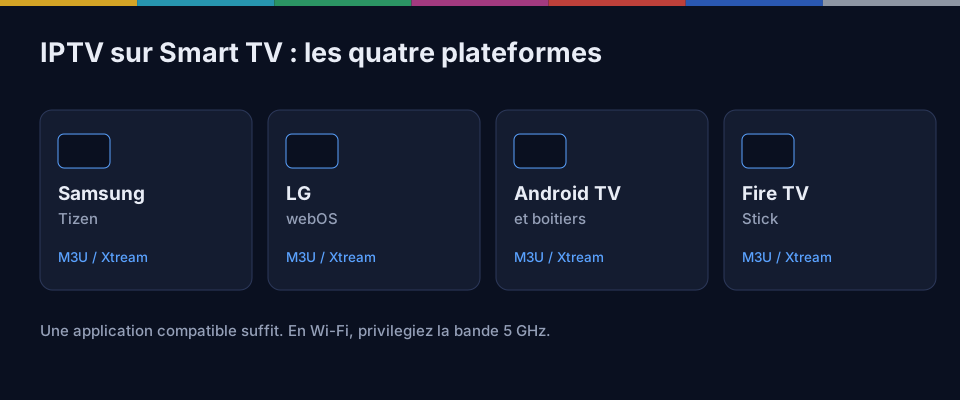
La marche à suivre pour l’IPTV sur Smart TV est la même partout : une application compatible, vos identifiants, et le réglage du tampon.
Avant de toucher à la télécommande, rassemblez trois éléments transmis par votre fournisseur : l’adresse du serveur (une URL), votre nom d’utilisateur et votre mot de passe. Certains services fournissent à la place un lien M3U unique qui contient déjà les trois. Les deux méthodes mènent au même résultat.
Vérifiez aussi que votre Smart TV est bien connectée au réseau, idéalement en Ethernet pour l’écran principal. Si vous restez en Wi-Fi, assurez-vous d’être sur la bande 5 GHz et non 2,4 GHz : c’est la cause numéro un des saccades sur un téléviseur du salon.
IPTV sur Smart TV Samsung (Tizen)
- Ouvrez la boutique d’applications du téléviseur depuis l’écran d’accueil.
- Recherchez un lecteur compatible M3U ou Xtream Codes et installez-le. Votre fournisseur doit vous indiquer lequel il prend en charge, car tous ne se valent pas sur Tizen.
- Lancez l’application : elle affiche généralement une adresse de portail et un identifiant d’appareil (une adresse MAC).
- Communiquez cet identifiant à votre fournisseur, ou saisissez directement l’URL du serveur et vos identifiants selon la méthode indiquée.
- Patientez pendant le chargement de la liste : sur une grande grille, le premier chargement peut prendre une à deux minutes.
Astuce : sur Tizen, la saisie de texte est pénible à la télécommande. L’application Samsung sur smartphone permet d’utiliser le clavier du téléphone pour taper l’URL, ce qui évite les fautes.
IPTV sur Smart TV LG (webOS)
La logique est identique : boutique d’applications, installation d’un lecteur compatible, puis saisie des identifiants. Sur webOS, deux particularités méritent attention.
D’abord, la télécommande pointeur facilite la saisie, mais le champ URL est sensible aux espaces ajoutés automatiquement en fin de ligne — vérifiez le dernier caractère. Ensuite, si l’application se ferme seule au lancement, redémarrez complètement la Smart TV en la débranchant trente secondes : webOS garde en mémoire des sessions incomplètes.
Android TV et boîtiers
C’est la plateforme la plus souple. Depuis le magasin d’applications, installez un lecteur compatible, ouvrez-le et choisissez le mode de connexion correspondant à ce que vous avez reçu : « liste M3U » si vous avez un lien, « Xtream Codes » si vous avez une URL plus un identifiant et un mot de passe.
Deux réglages à faire tout de suite dans les paramètres du lecteur : activez le décodage matériel (hardware decoding) pour soulager le processeur, et augmentez la taille du tampon si votre connexion est irrégulière. Ces deux options suffisent souvent à supprimer des micro-coupures.
Si les coupures persistent malgré ces réglages, le guide IPTV qui coupe ou se fige reprend les neuf causes dans l’ordre à vérifier.
Fire TV Stick
La clé d’Amazon fonctionne très bien pour l’IPTV, à condition de choisir un modèle récent : les générations anciennes manquent de mémoire et peinent sur les grandes listes de chaînes.
Installez un lecteur compatible depuis la boutique, puis saisissez vos identifiants de la même façon que sur Android TV. Si la liste met longtemps à charger, demandez à votre fournisseur une liste filtrée par catégories plutôt que la grille complète : le gain est immédiat.
Les erreurs de saisie les plus fréquentes
- Le port oublié. Une URL de serveur comporte souvent un numéro de port après deux-points. L’omettre donne une erreur de connexion immédiate.
- Le
httpcontre lehttps. Les deux ne sont pas interchangeables : recopiez exactement ce qui vous a été envoyé. - La majuscule automatique. Les claviers de téléviseur mettent une majuscule au premier caractère. Les identifiants sont presque toujours sensibles à la casse.
- L’espace final. Invisible, il suffit à faire échouer la connexion. Repassez sur la fin de chaque champ.
- Le zéro et la lettre O. Dans un mot de passe généré, la confusion est classique. Demandez une version du mot de passe sans caractères ambigus si vous butez dessus.
Si votre téléviseur est trop ancien
Une Smart TV d’avant 2017 pose deux problèmes : sa boutique d’applications ne propose plus grand-chose, et son processeur ne décode pas le H.265 en matériel. Vous verrez alors une image qui saccade même avec une excellente connexion.
La solution la plus simple n’est pas de changer de Smart TV mais d’ajouter un boîtier : une clé Fire TV ou un petit boîtier Android TV coûte une trentaine d’euros, se branche en HDMI, et rend obsolète le système d’origine du téléviseur. Vous y gagnez aussi en rapidité d’interface.
Dernier recours si vous ne voulez rien acheter : certains ordinateurs et consoles branchés en HDMI font office de lecteur, avec un logiciel compatible M3U sur Windows ou macOS.
Questions fréquentes
Quelle application faut-il installer exactement ?
Cela dépend de la Smart TV et du mode de connexion fourni. Demandez à votre fournisseur l’application qu’il prend en charge pour votre modèle précis : une application non supportée peut lire les chaînes mais perdre l’EPG ou la vidéothèque.
Faut-il une adresse MAC ?
Seulement avec certains lecteurs de type portail, où le compte est lié à l’appareil. Avec une liste M3U ou une connexion Xtream Codes, l’adresse MAC n’est pas nécessaire.
Puis-je installer sur deux téléviseurs ?
Vous pouvez installer l’application sur autant d’appareils que vous voulez, mais le nombre de lectures simultanées dépend de votre formule. Avec un seul écran inclus, la deuxième lecture simultanée sera refusée.
Le Wi-Fi suffit-il pour la 4K ?
En 5 GHz et à proximité du routeur, oui. En 2,4 GHz ou à travers deux murs porteurs, non : c’est la cause la plus fréquente de saccades en 4K. Un câble Ethernet ou un boîtier CPL règle le problème définitivement.